
:)
[Tableau] 시각화 실습 과제2 본문
Step 1: 테이블 계산 활용하기
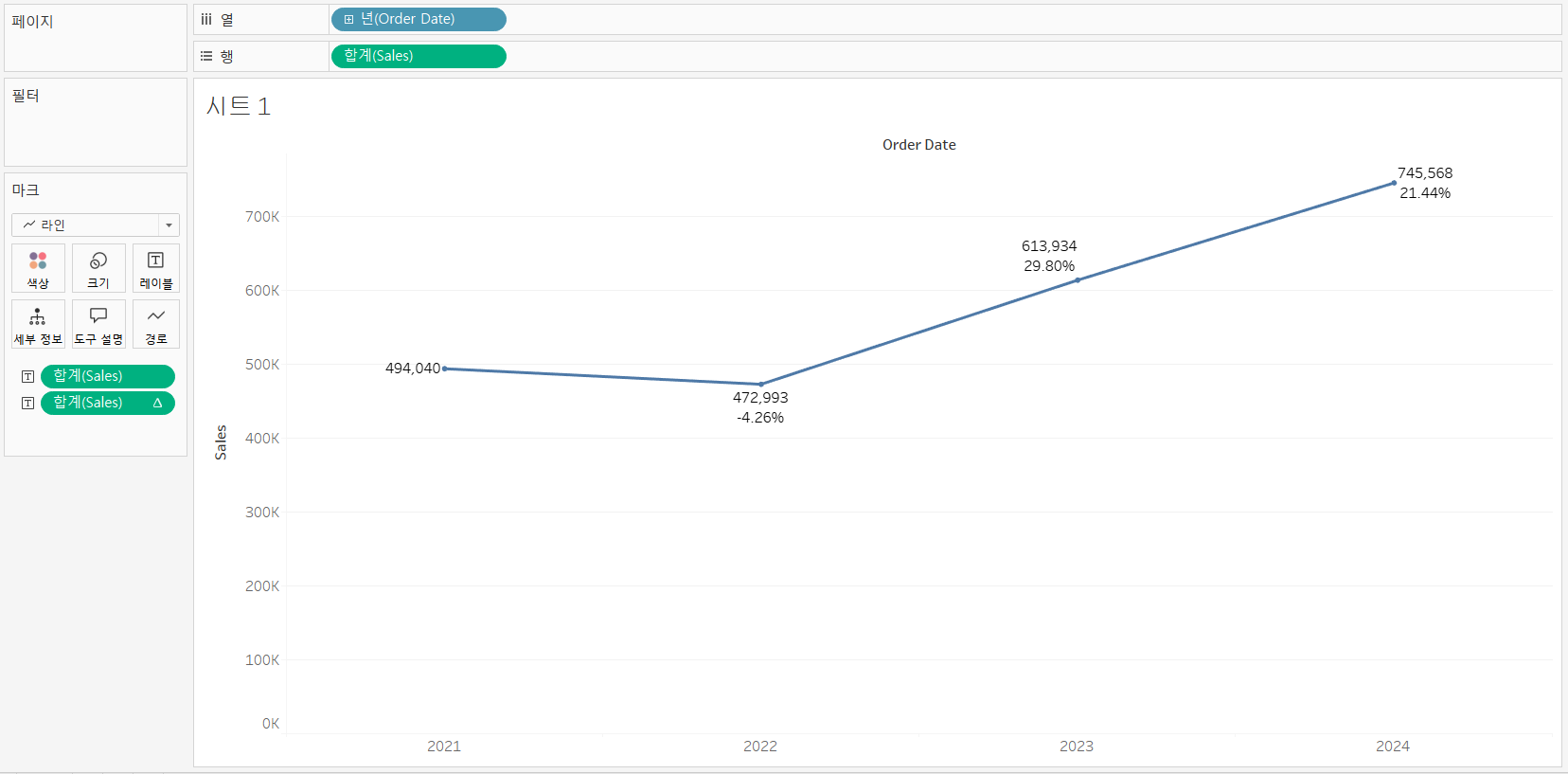
1. 연도별 누적 매출 계산
- Sales를 기준으로 연도별 누적 매출을 계산한다.
- 테이블 계산을 사용하여 이전 연도 대비 증가율 (%)을 추가한다.
- 이중축 그래프를 사용하여 연도별 총 매출 vs 증가율을 비교한다.
: 총 매출과 증가율 레이블로만 추가
2. 최고 매출 제품 찾기
- 테이블 계산(RANK 함수)을 사용하여 제품별 매출 순위를 매겨본다.
: '매출 순위'라는 계산된 필드 만들어서 적용.

- 특정 연도에서 매출 TOP 5 제품군만 필터링하여 막대 그래프로 시각화한다.
: 2024년 상위 5개 필터링.

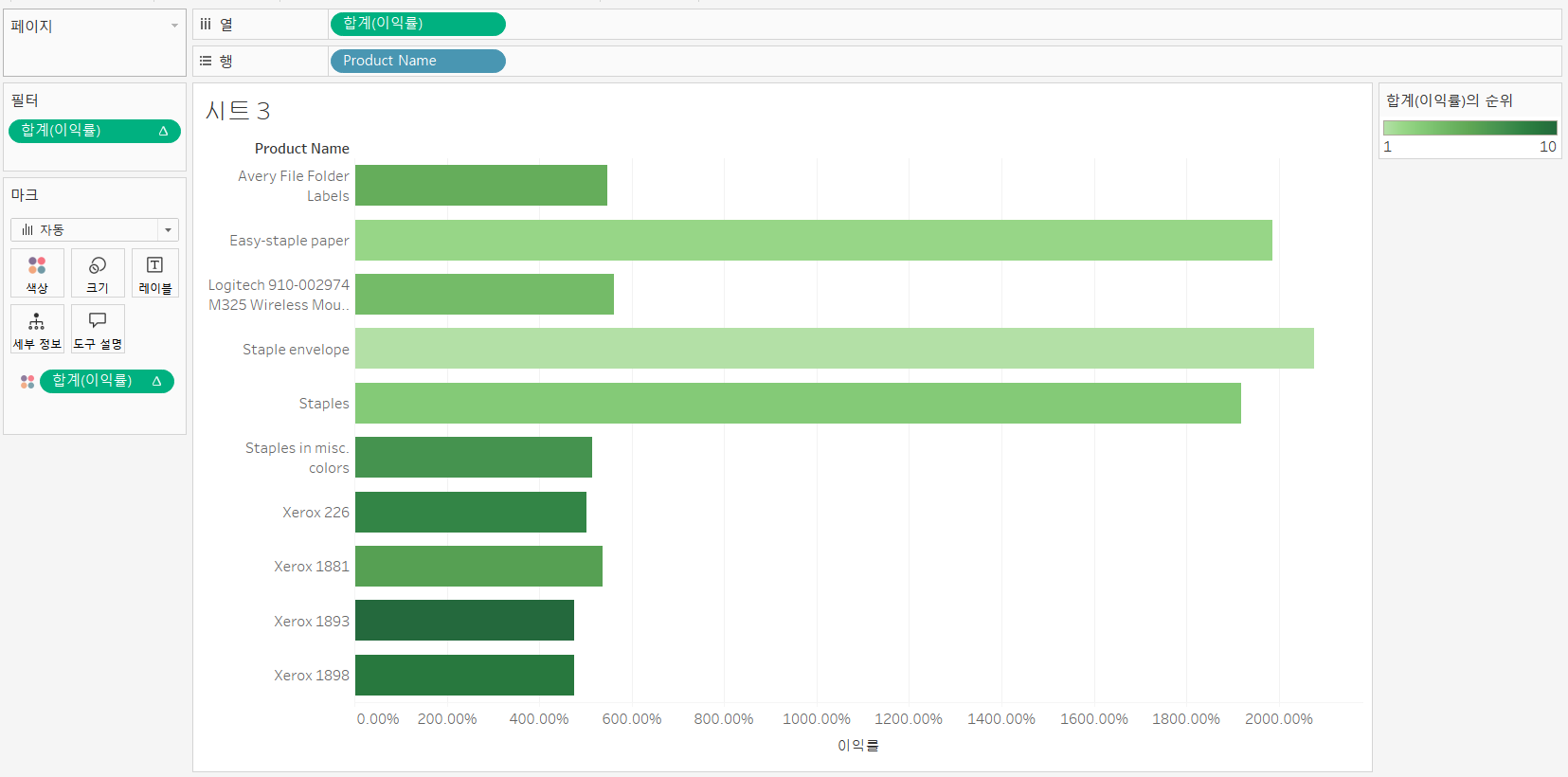
3. 이익률 상위 10개 제품 분석
- Profit / Sales로 이익률(%)을 계산하고, 테이블 계산을 이용해 상위 10개 제품을 추출한다.
: '이익률'이라는 계산된 필드 만들어 적용.

이익률(%) 필드를 추가한 후 Format에서 백분율(%) 형식으로 변경.
Step 2: Order of Operations 이해하기
1. LOD 표현식과 필터의 차이점 분석
- Region별 총 매출을 계산하고,
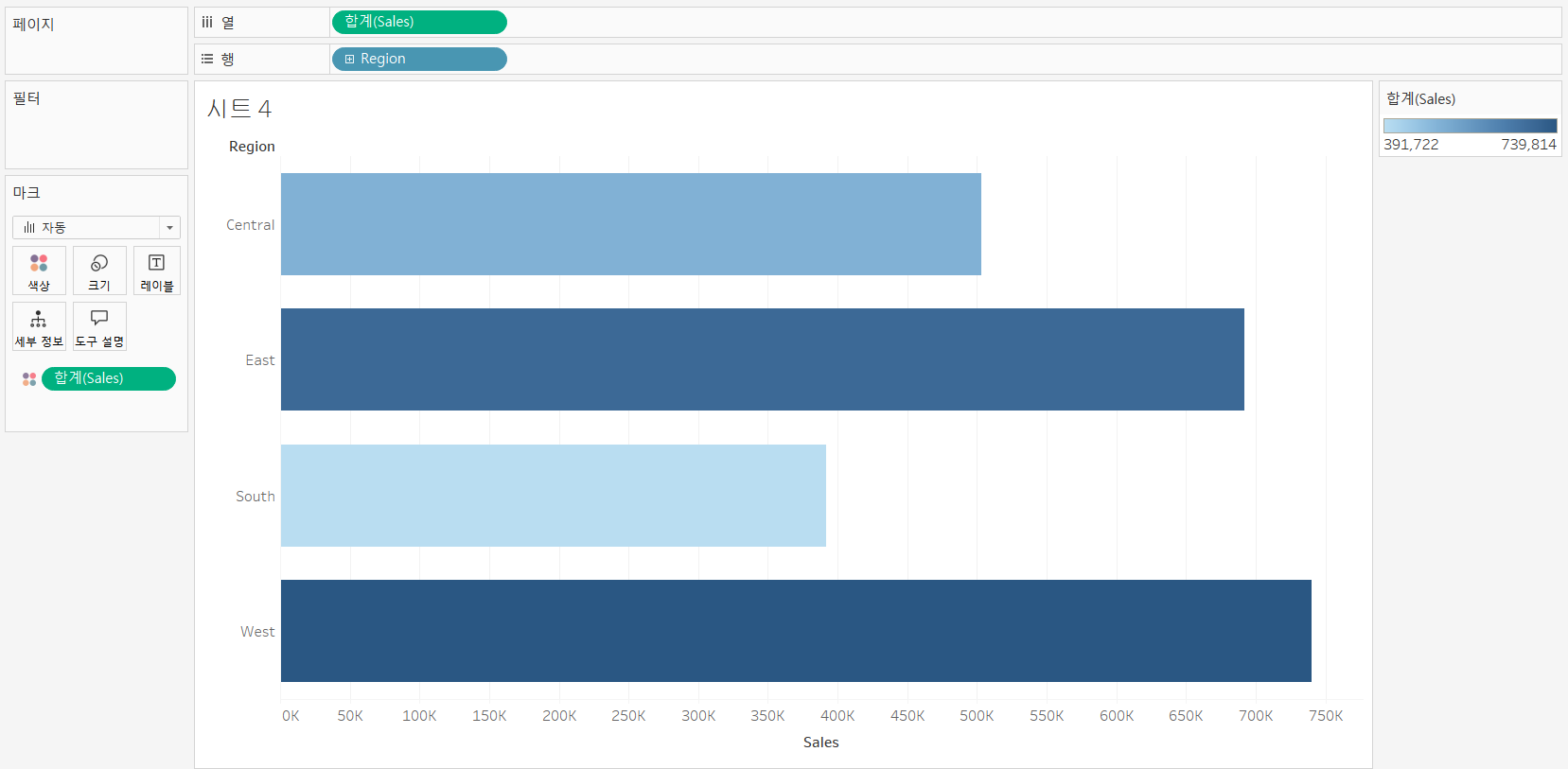
- LOD (FIXED) 표현식을 사용하여 지역별 고정된 매출 값을 계산한다.
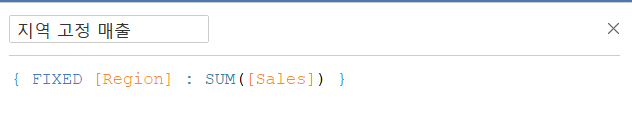
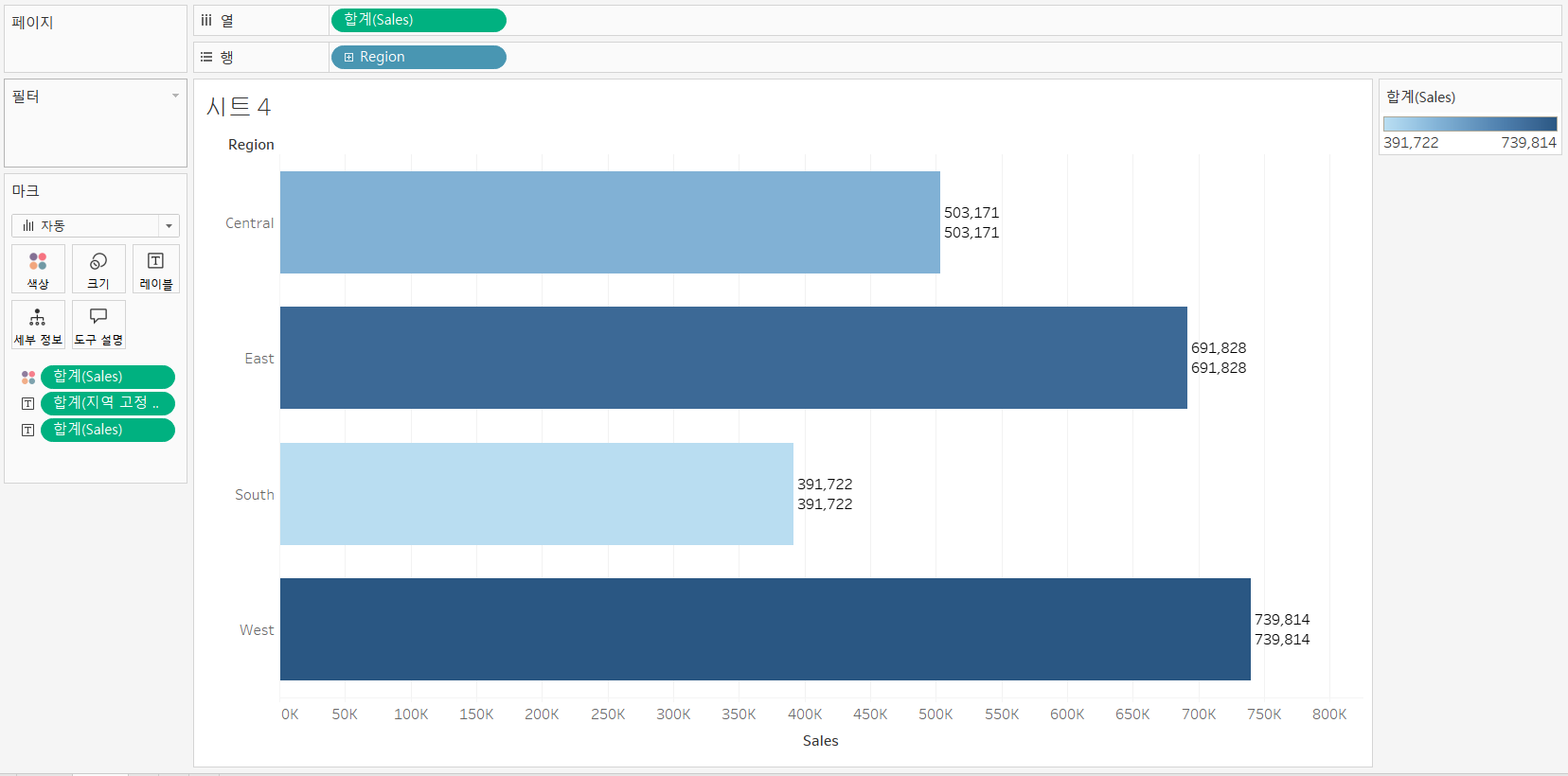
- 일반적인 필터를 사용했을 때와 LOD 표현식을 사용했을 때의 차이를 비교한다.
: 'Category' 필드를 필터에 추가했을 때 LOD 표현식은 값이 유지되지만 일반 Sales는 값이 변함.
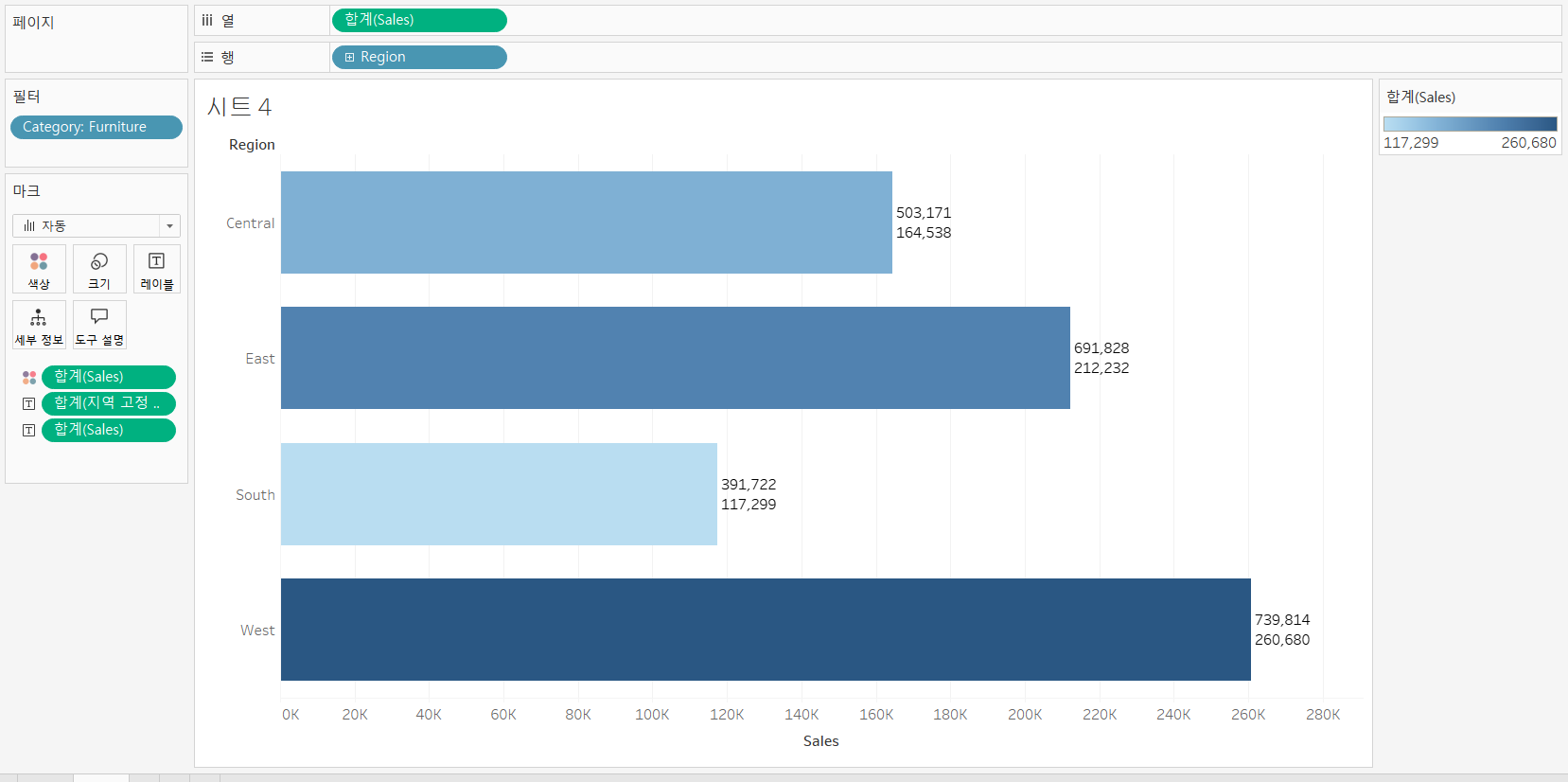
2. 필터 적용 순서(Order of Operations) 실습
- Customer Segment에 대한 글로벌 필터를 적용하여 특정 고객 그룹만 볼 수 있도록 설정한다.
: Segment - Consumer 필터에 추가.
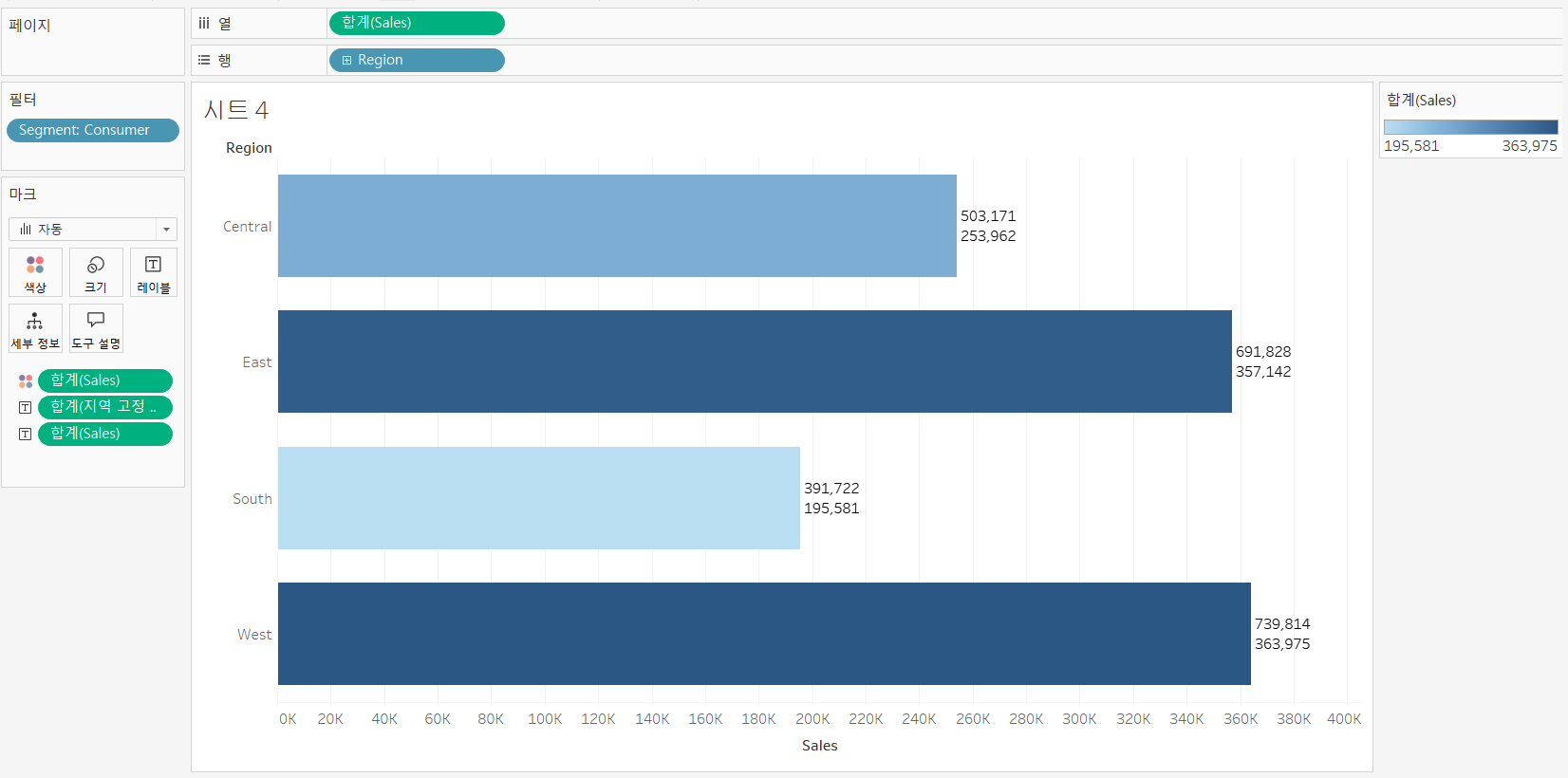
- 동일한 필터를 Context Filter로 설정했을 때와 일반 필터로 설정했을 때 결과 차이를 비교한다.

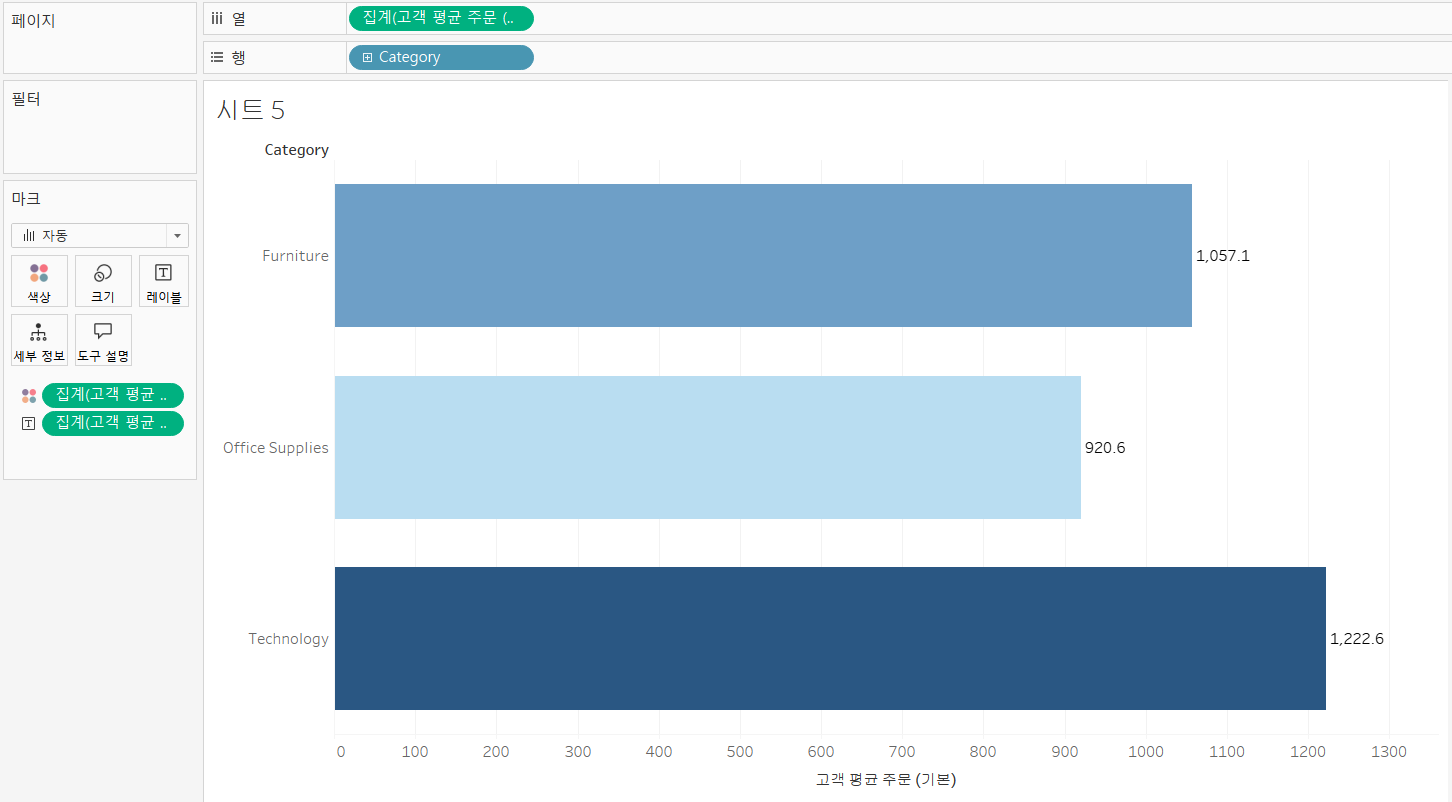
3. LOD를 사용한 고객별 평균 주문 금액 분석
- Customer ID별로 평균 주문 금액을 계산한다.
- FIXED LOD 표현식을 사용하여 고객별 평균 주문 금액을 구하고, 제품 카테고리별로 비교한다.
- LOD를 사용했을 때와 SUM(Sales) / COUNTD(Customer ID)를 사용했을 때 결과 차이를 설명한다.
LOD 사용했을 때)

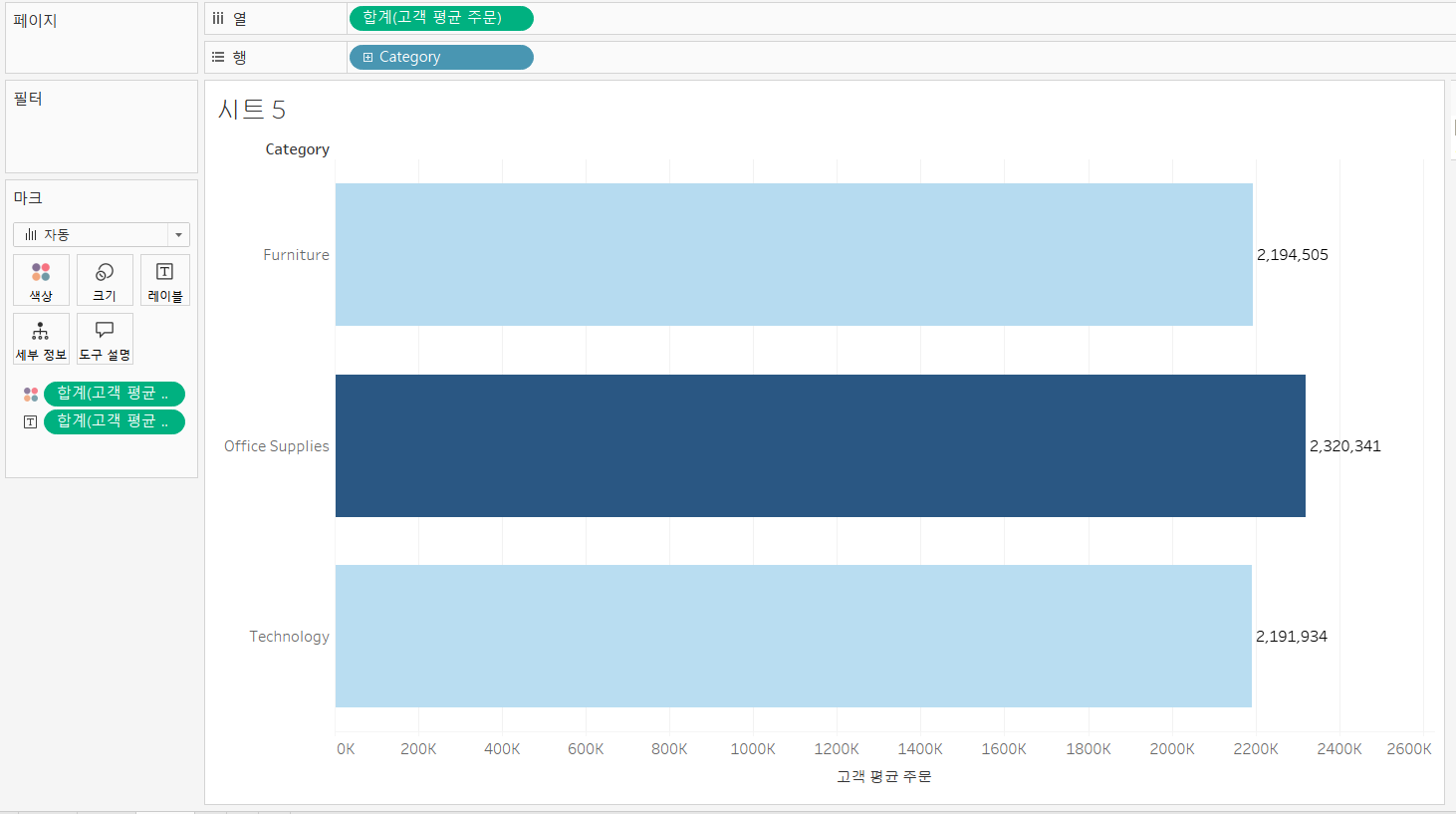
SUM(Sales) / COUNTD(Customer ID)를 사용했을 때)

Step 3: 고급 데이터 분석 및 대시보드 구성
1. 연도별 매출 성장률과 예측 모델 만들기
- 테이블 계산을 활용하여 이전 연도 대비 성장률을 계산한다.
- LOD를 사용하여 지역별 성장률을 비교한다.
- 예측 트렌드 라인 (Trend Line)을 추가하여 향후 매출을 예측해본다.
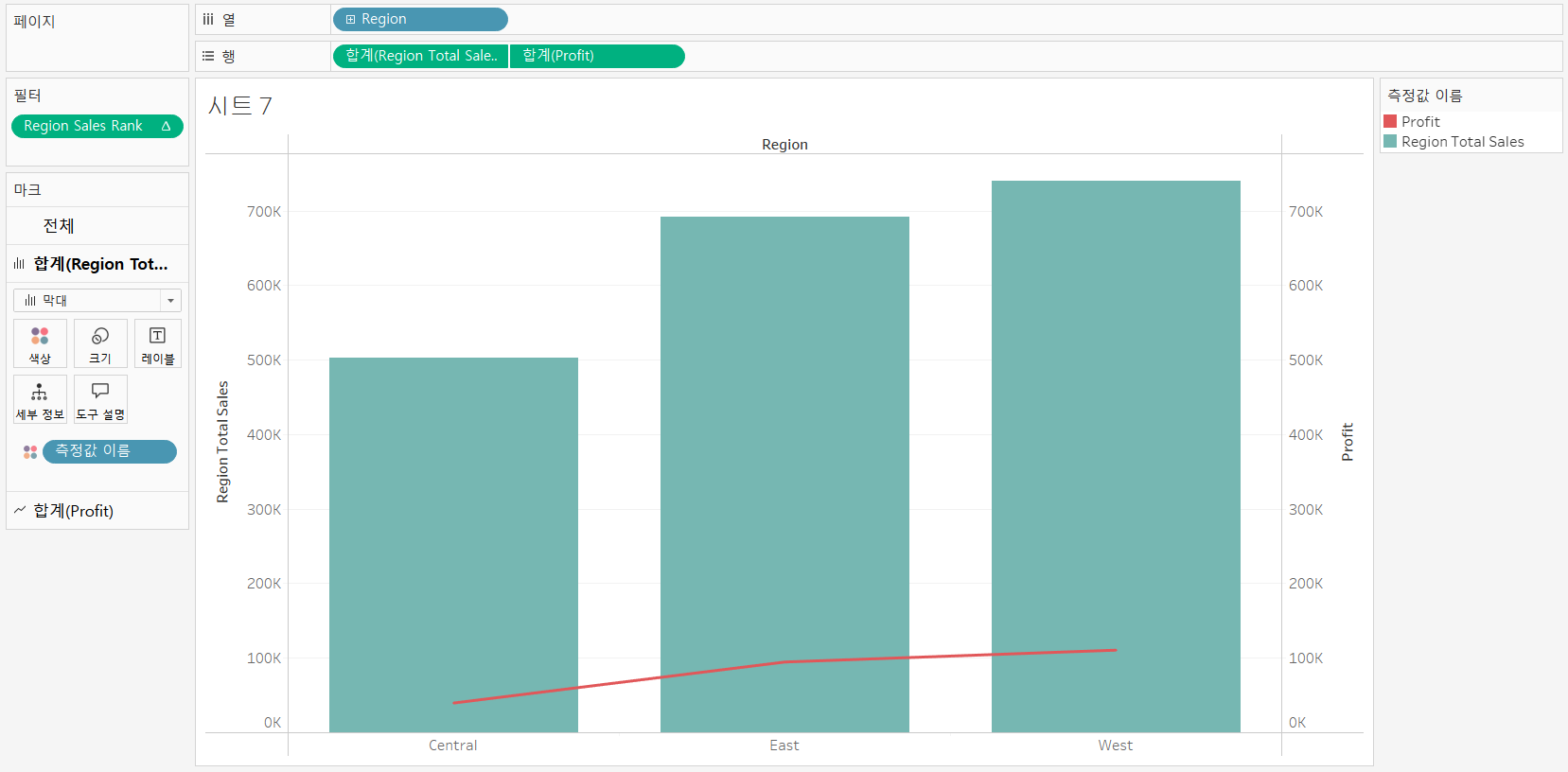
2. 매출과 이익률이 가장 높은 지역 비교 분석
- FIXED LOD 표현식을 사용하여 Region별 총 매출을 계산한다.
- RANK() 테이블 계산을 사용하여 매출 순위를 매기고, 상위 3개 지역만 필터링한다.
- 이중축 그래프를 활용하여 매출과 이익률을 비교한다.
3. 대시보드 구성
- 주요 지표 요약 카드
- 차트 조합
- 대시보드 인터랙션 추가
'Data Visualization' 카테고리의 다른 글
| [Tableau] 시각화 실습 과제3 (0) | 2025.04.12 |
|---|---|
| [Tableau] LOD 표현식 (0) | 2025.03.11 |
| [Tableau] 시각화 실습 과제1 (0) | 2025.03.06 |
| [Tableau] Order of Operations (0) | 2025.02.27 |
| [Tableau] 테이블 계산 (0) | 2025.02.27 |
'Data Visualization' Related Articles
more


